入门 场景:写材料
把乱格式通知洗净成规范 Word
空行成堆的乱通知丢给 AI,按三处验收,拿到能直接交的规范 Word。
- 1 原理 当前
- 2 手动
- 3 AI
- 4 验收
① 原理
从网页或微信复制来的文字,带着一股「看不见的格式」:网页自带的空行、缩进和样式符号一起跟了过来,粘进 Word 就成了连片的空行、忽左忽右的缩进。手动删这些看不见的东西,删到手酸还容易漏。
AI 干的正是这类活:它认得出哪些是空行、哪些是缩进、哪些是编号,按一句口令批量清理,还能顺手排好标题和正文。理解了这一点,口令里每一句就好懂了:去空行、去缩进、标题居中、正文宋体小四、1.5 倍行距,一句管一处。哪句不合格,改哪句就行。
② 手动
动手洗一遍,才知道 AI 在替你干什么。打开你那份乱通知,先删空行:用「查找替换」,把两个连续的段落标记替换成一个,多点几次「全部替换」,直到提示替换 0 处。然后统一缩进:全选正文,把缩进都调回顶格。标题行单独处理:选中,点居中,加粗,字体换宋体、字号小四。
三步做完,你手里就有了自己的验收标准,等 AI 交稿时照着核它。通知只有三五段时,手动其实不慢;十几段起,就往下看 AI 层。
菜单路径:[开始→查找替换]
③ AI
以豆包电脑版为例,其他桌面 AI 同理,按钮叫法略有差别:新建一个对话,把模式切到「工作」,只有工作模式才会生成能下载的文件。把乱文本原样粘进输入框,先别发送;在文字末尾点一下,按一下回车换行,再把下面的口令粘进去,点发送。
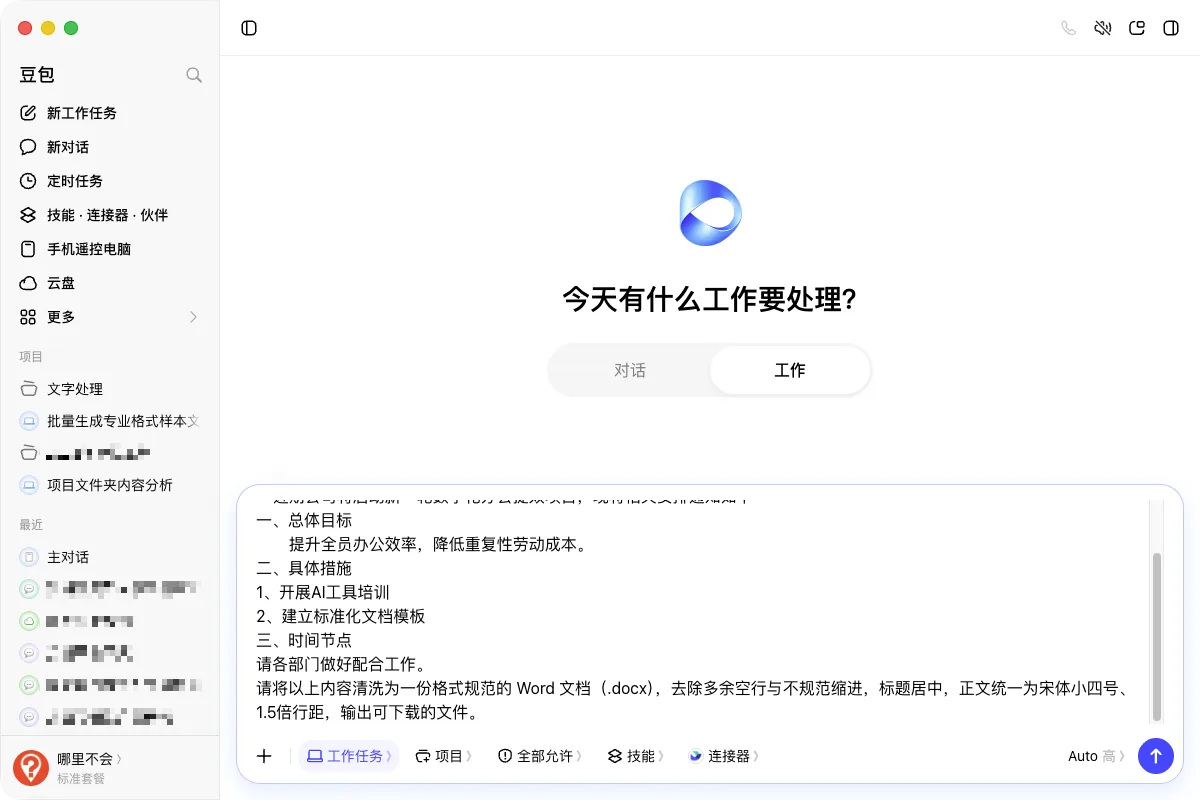
等它干活就行:聊天区冒出「解析需求」「生成文档」这类步骤提示,说明它在干,别反复点发送。收工后回复末尾出现文件卡片,点开就是洗好的 Word。手快关了对话也不怕,左侧任务列表里点开那条记录,卡片还在。
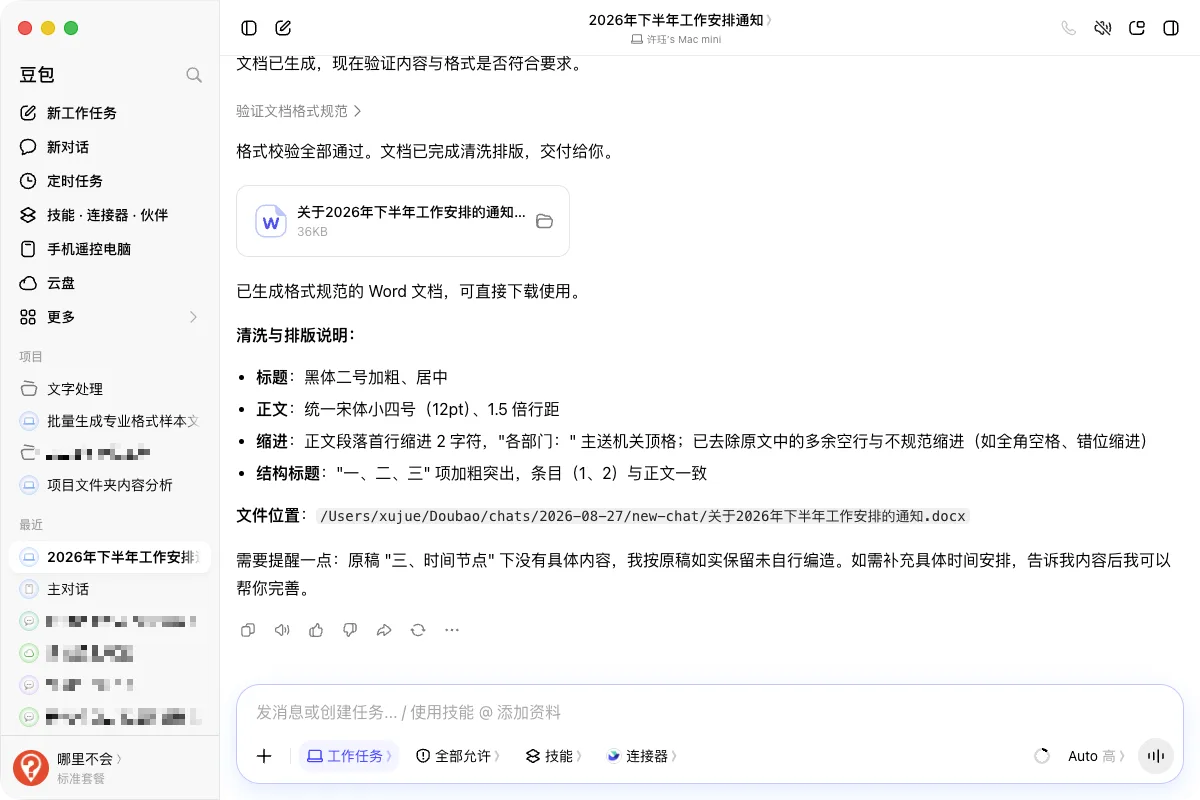
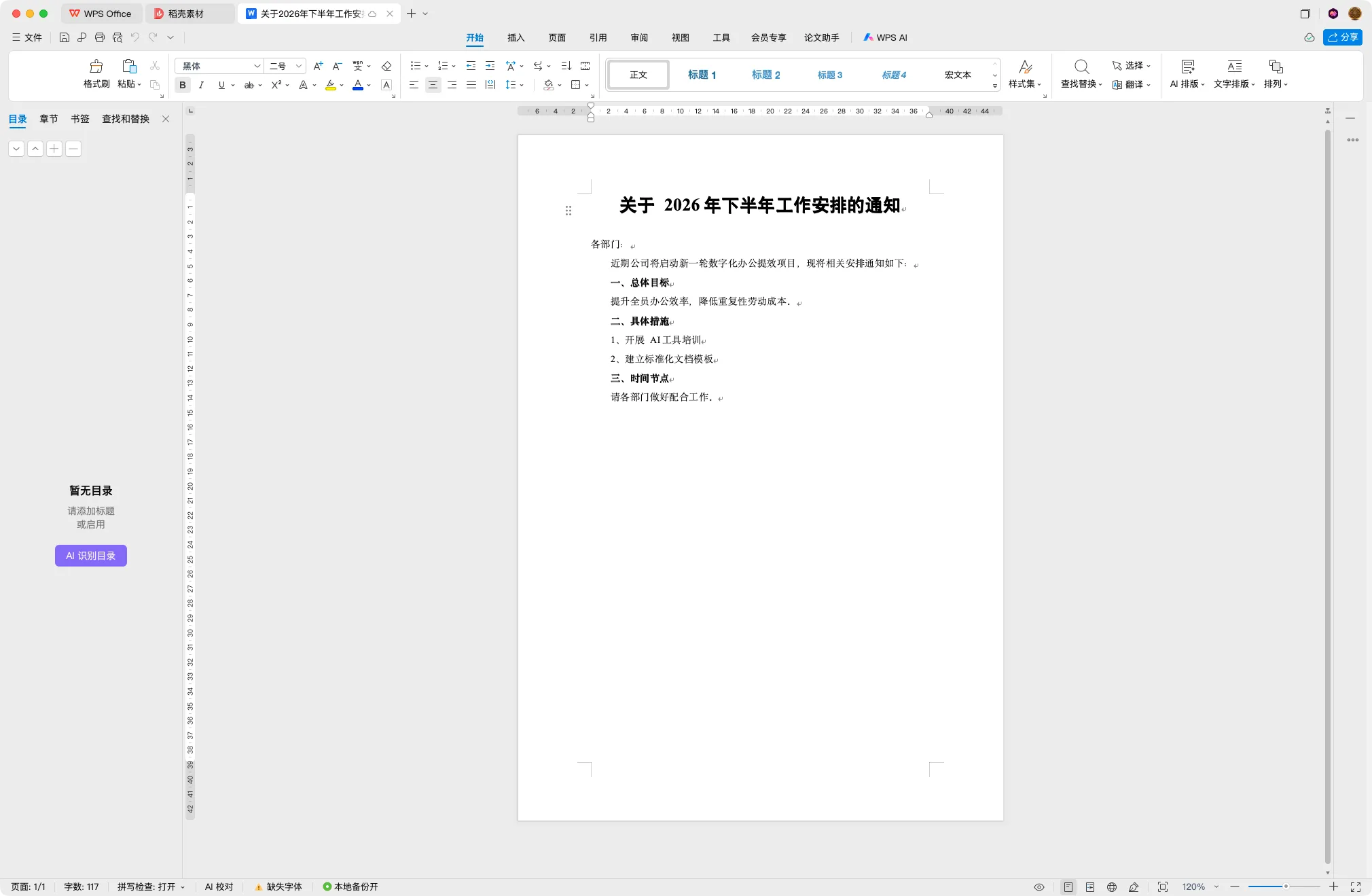
请将以上内容清洗为一份格式规范的 Word 文档(.docx),去除多余空行与不规范缩进,标题居中,正文统一为宋体小四号、1.5倍行距,输出可下载的文件。
适用于能生成文件的工作模式类桌面 AI;口令出自豆包电脑版实测(2026-08-28),原样复制可用。
④ 验收
操作方式:AI 辅助 · 整理方式:本人整理 · 图片:无 AI 图片
实测日期:2026-08-28 · 软件版本:不适用