实测教程/ZCode
ZCode 教程:乱格式通知清洗成规范 Word,全程留痕
ZCode实测记录时间
网页复制的通知空行成堆?把烂摊子直接丢给ZCode的对话框,它写好清洗脚本跑一遍,连脚本都留给你审查复用。配真实截图,照着做就行。
- 能打开ZCode新建任务并进入输入框
- 能把乱文本 + 指令交给ZCode拿到规范Word
- 能看懂它生成的脚本、复用流程
你是不是也遇到过
先认识一下ZCode
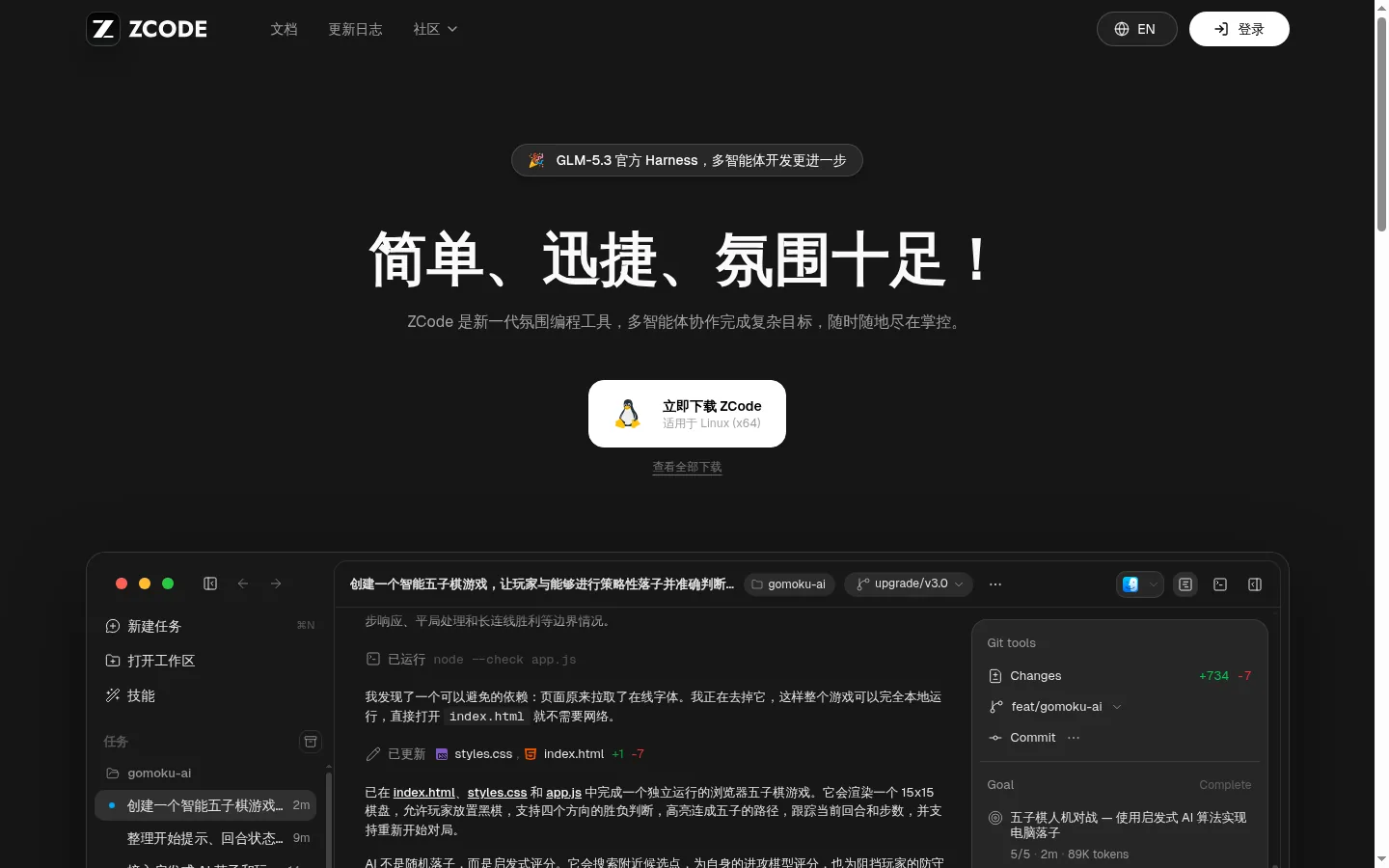
ZCode是智谱BigModel平台推出的AI编程与办公智能体,在对话框交任务,它直接在你的电脑上执行。官网:zcode.z.ai/cn。官网首页长这样:
- 打开ZCode,登录账号。点**左侧栏的「新建任务」**开一个新对话——后面所有操作都在这里完成。
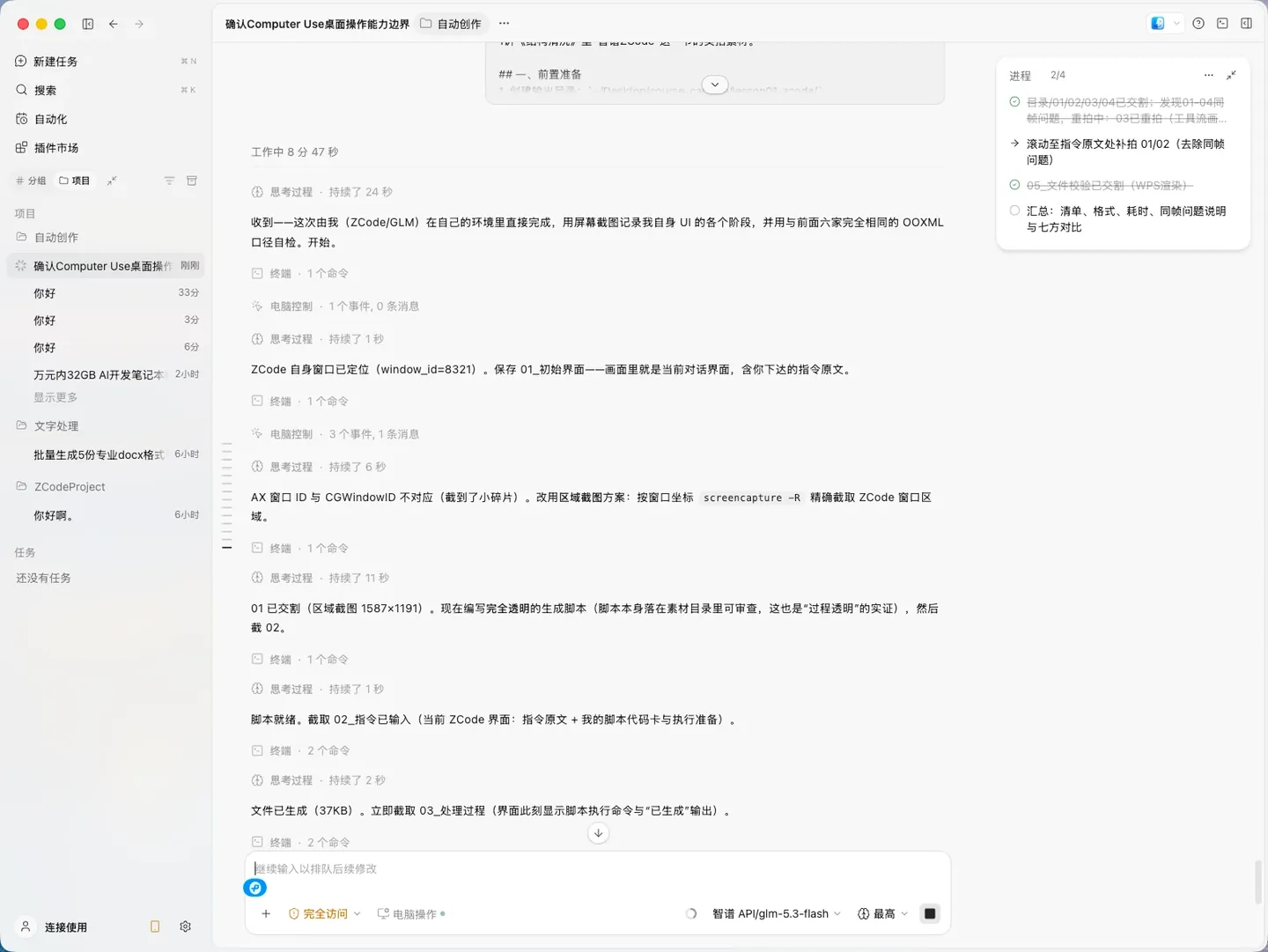
粘完确认乱文字进框了。
- 在文字最后面点一下,按一下回车换行,再把下面这句话粘进去:
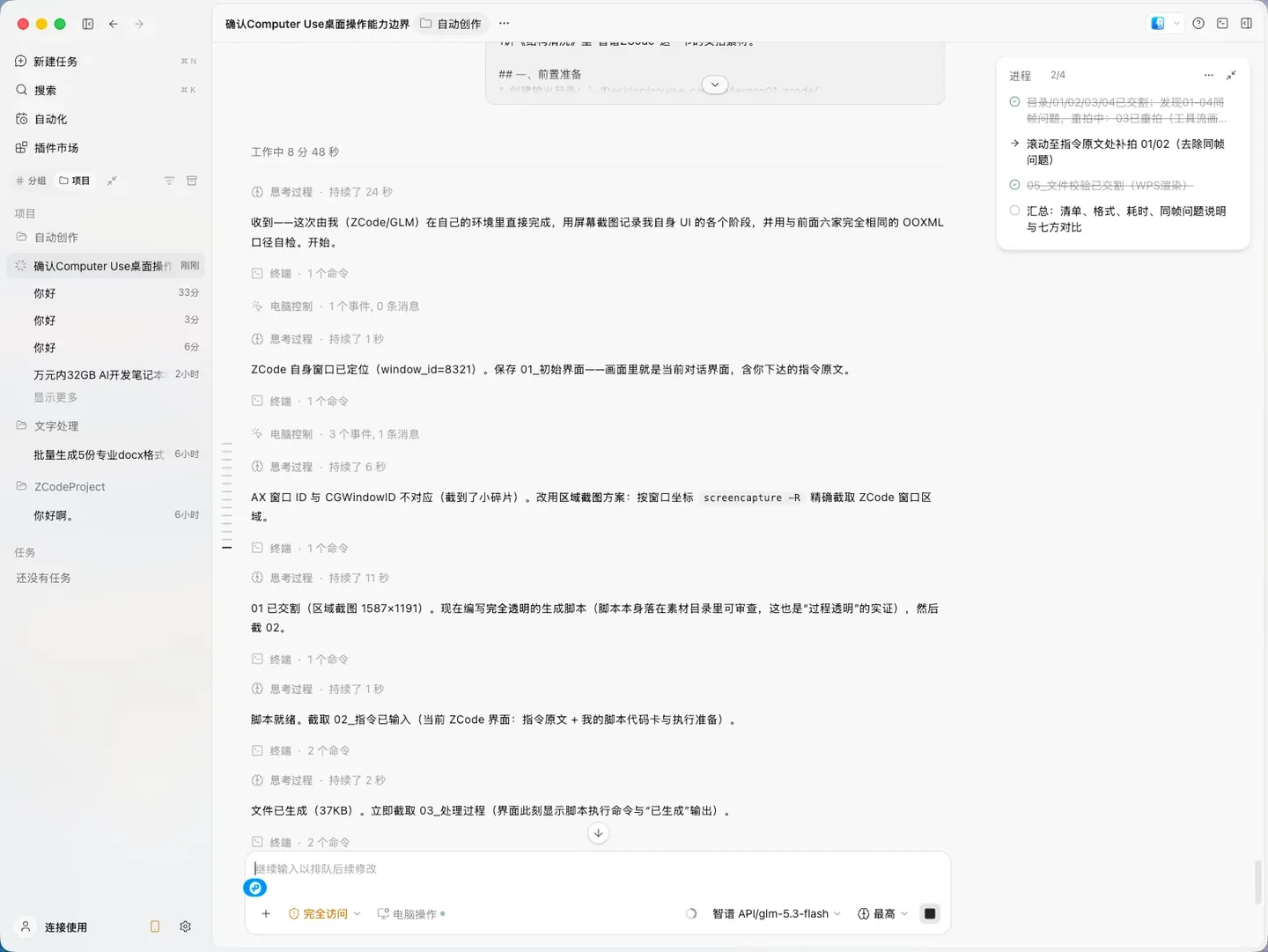
内容齐全后点发送键(或回车)发出。
- 发送后ZCode在对话里展示动作:写生成脚本、终端执行、结果原样贴出,最后自己解包检查格式。
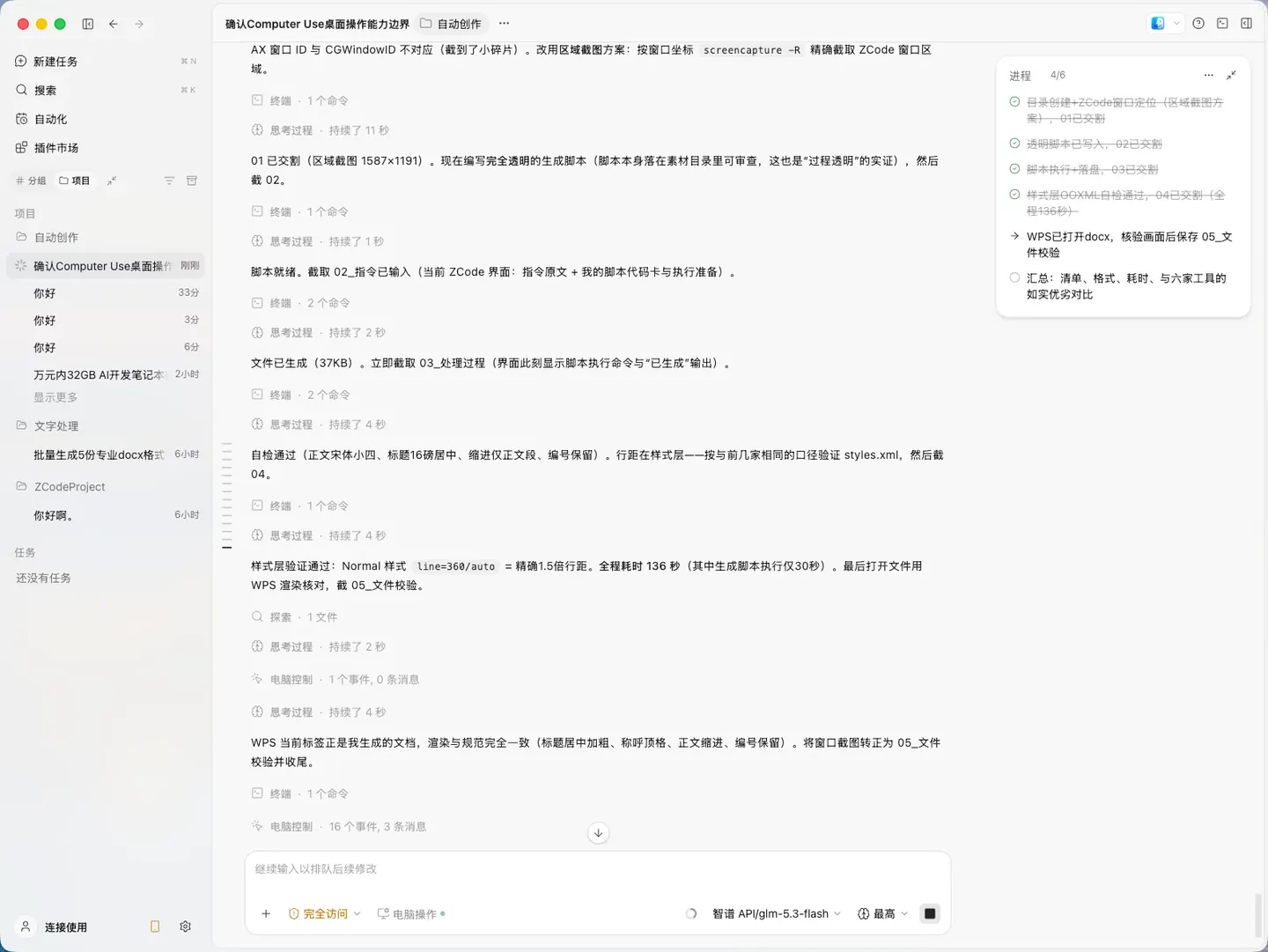
过程就是一屏对话流,新动作不断往下追加,滚动可看全部记录。正常等两分钟,还在冒新内容就是在干活。
- 跑完后对话里给出文件路径和格式核对结果。
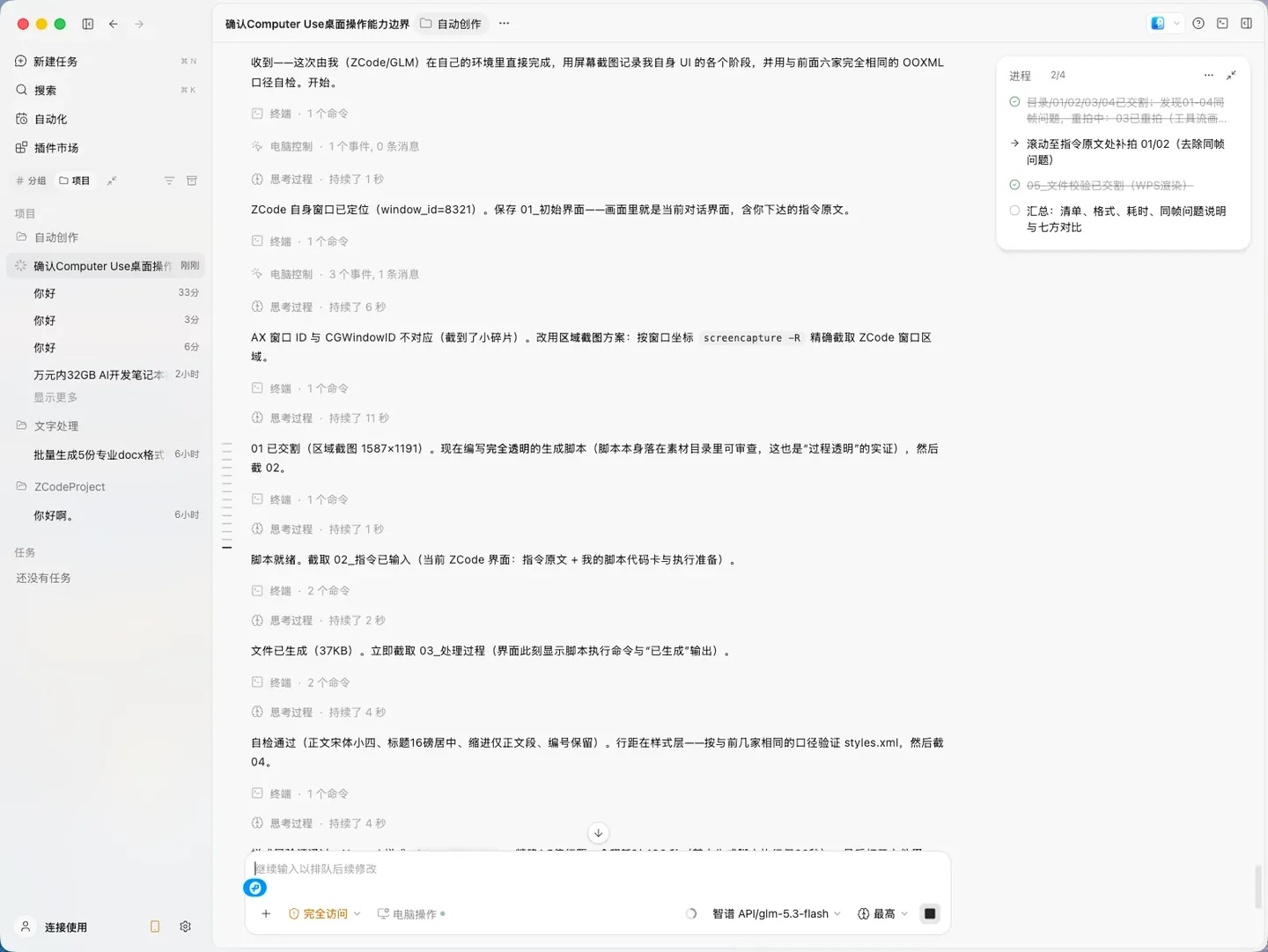
去那个目录打开docx即可(用电脑上的办公软件打开)。
验收一下:拿到手先看三处
打开后重点瞄三眼:
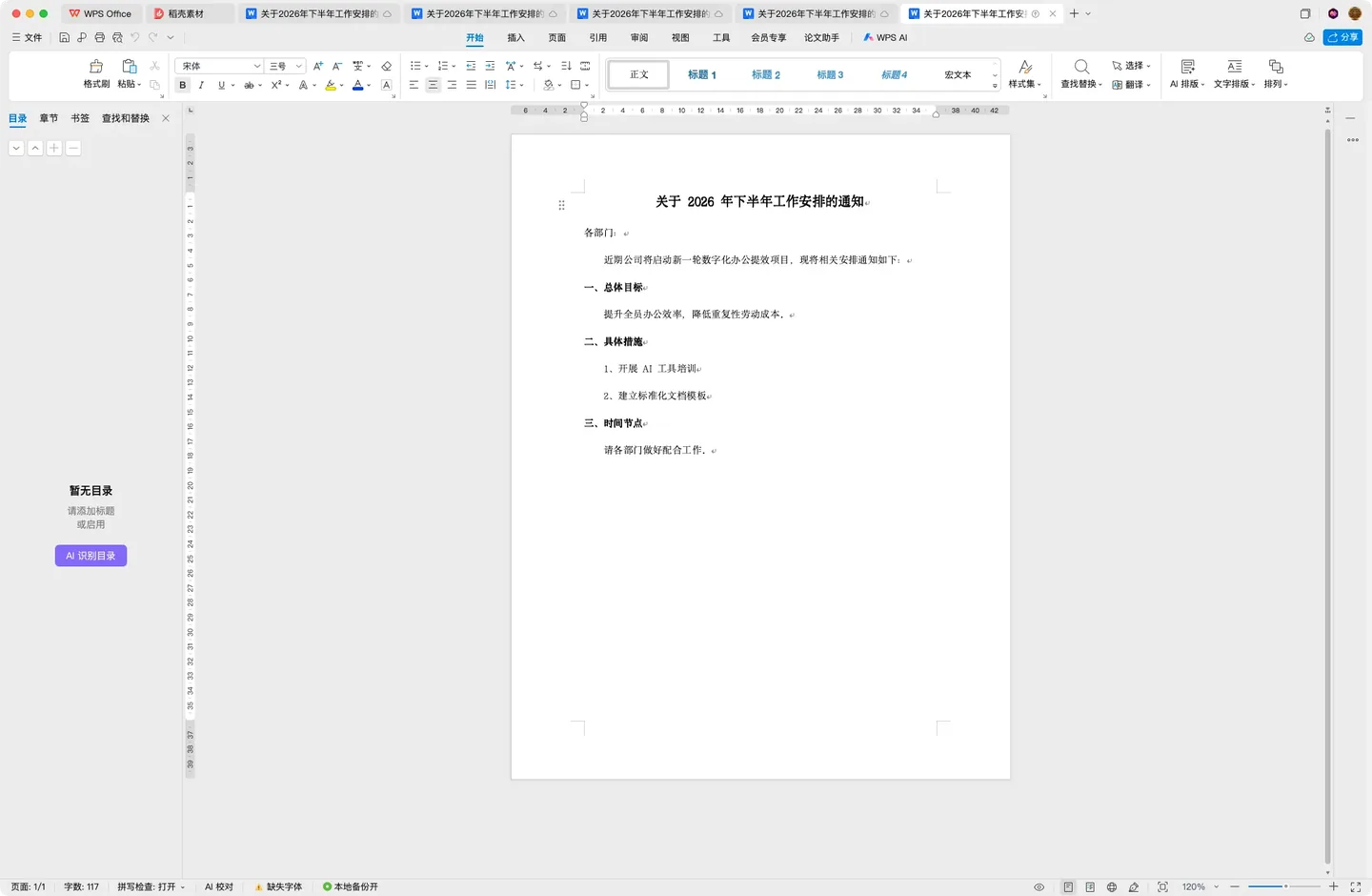
- 标题是不是居中、加粗了;
- 正文是不是宋体小四、空行是不是清干净了;
- 称呼”各部门:“是不是顶格、原文的「1、」「2、」编号是不是原样都在。
都对,就可以直接用了。
前后对比
用ZCode整理文档,特别提醒你一句
它最大的不同:交货时把生成脚本也留在目录里,每行排版逻辑都能看懂;以后有十份同款文档,改改文件名重跑即可。过程是对话流,找记录往上滚动,没有花哨面板,习惯就好。
本次实测从发送指令到拿到文件约2分15秒(136秒),解包检查格式全部达标。不同时间的速度会有些波动,以实际体验为准。
先照着正文做一遍,再回来勾选。做完一题点左侧圆圈,卡不准就展开答案对照。
学完本讲,你应该能做到:1.能打开ZCode新建任务并进入输入框;2.能把乱文本 + 指令交给ZCode拿到规范Word;3.能看懂它生成的脚本、复用流程
以上数据为本人单次实测记录,AI 每次执行结果会有波动,以你的实际体验为准。 工具名称与商标归各自权利人所有,本文不含商业推广。
同款工具的其它实测
同一段口令丢给 ZCode,没交 Word,只回一张表格,至少 12 个数字凭空编造:350 单、32.4%、45/40/15 年龄结构,原始一里都没有。224/218 冲突还擅自挑 224 写。本文给逐数字核对法。