
WorkBuddy 教程:把乱格式通知清洗成规范 Word
WorkBuddy实测记录时间
网页复制的通知排版乱七八糟?三步丢给WorkBuddy,它会拆解任务、分步骤洗成规范Word。每一步配真实截图照着点,最后有个重要的事记得检查。
- 能打开WorkBuddy新建任务并进入输入框
- 能把乱文本 + 指令交给WorkBuddy拿到规范Word
- 能识别它自动补的内容并及时删改
你是不是也遇到过
先认识一下WorkBuddy
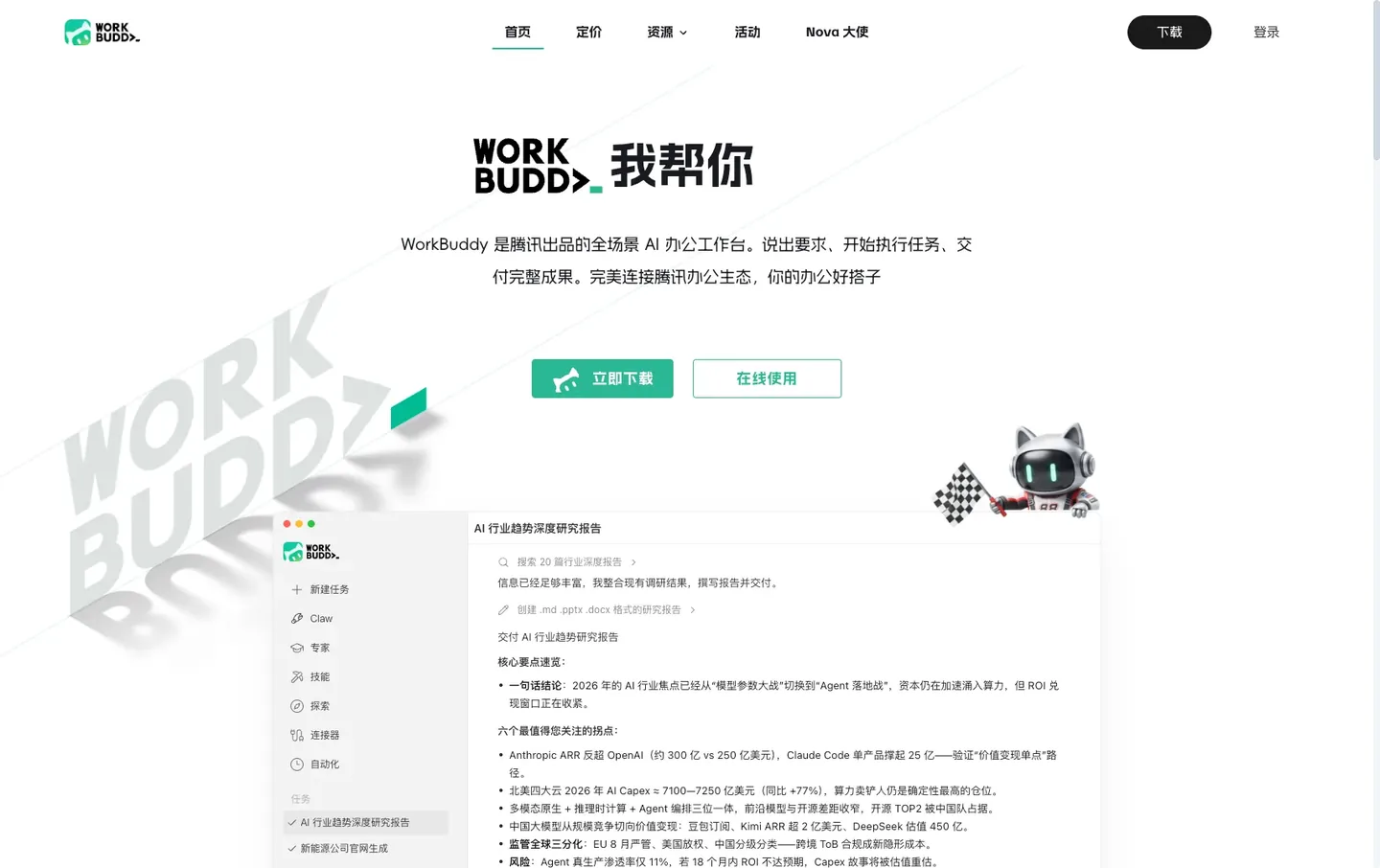
WorkBuddy是一款主打”AI Agent办公”的桌面智能体工具,让AI替你执行办公任务。官网:workbuddy.cn。官网首页长这样:
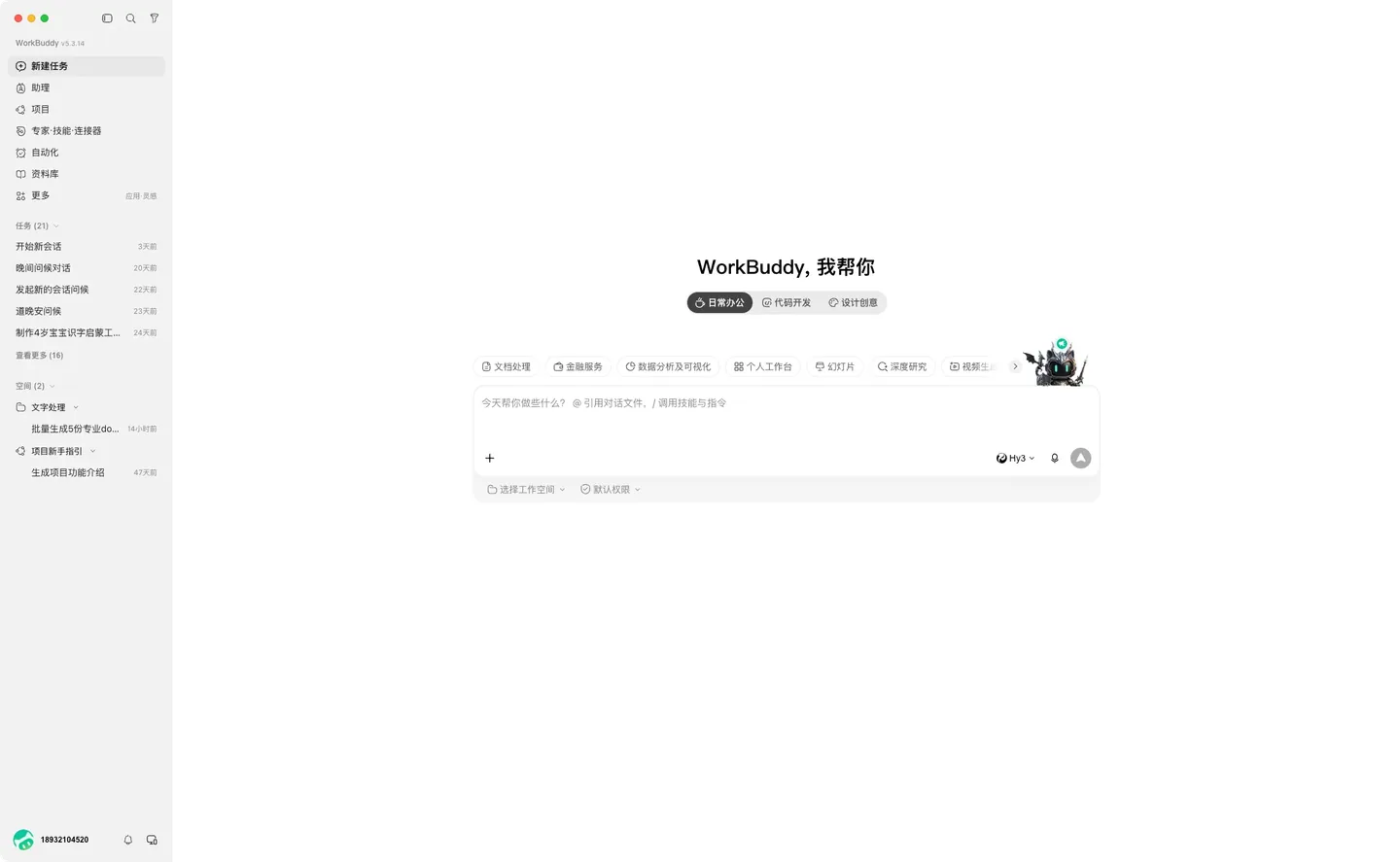
- 打开WorkBuddy电脑版,登录账号。点左侧边栏最顶上的「新建任务」标签,进入起手页。页面中间”WorkBuddy,我帮你”下方的大框就是输入框。
- 先点一下大输入框,光标闪了再按 Ctrl+V(Mac 是 Command+V)粘贴通知文字。
粘完确认文字进框了。
- 在文字最后面点一下,按一下回车换行,再把下面这句话粘进去:
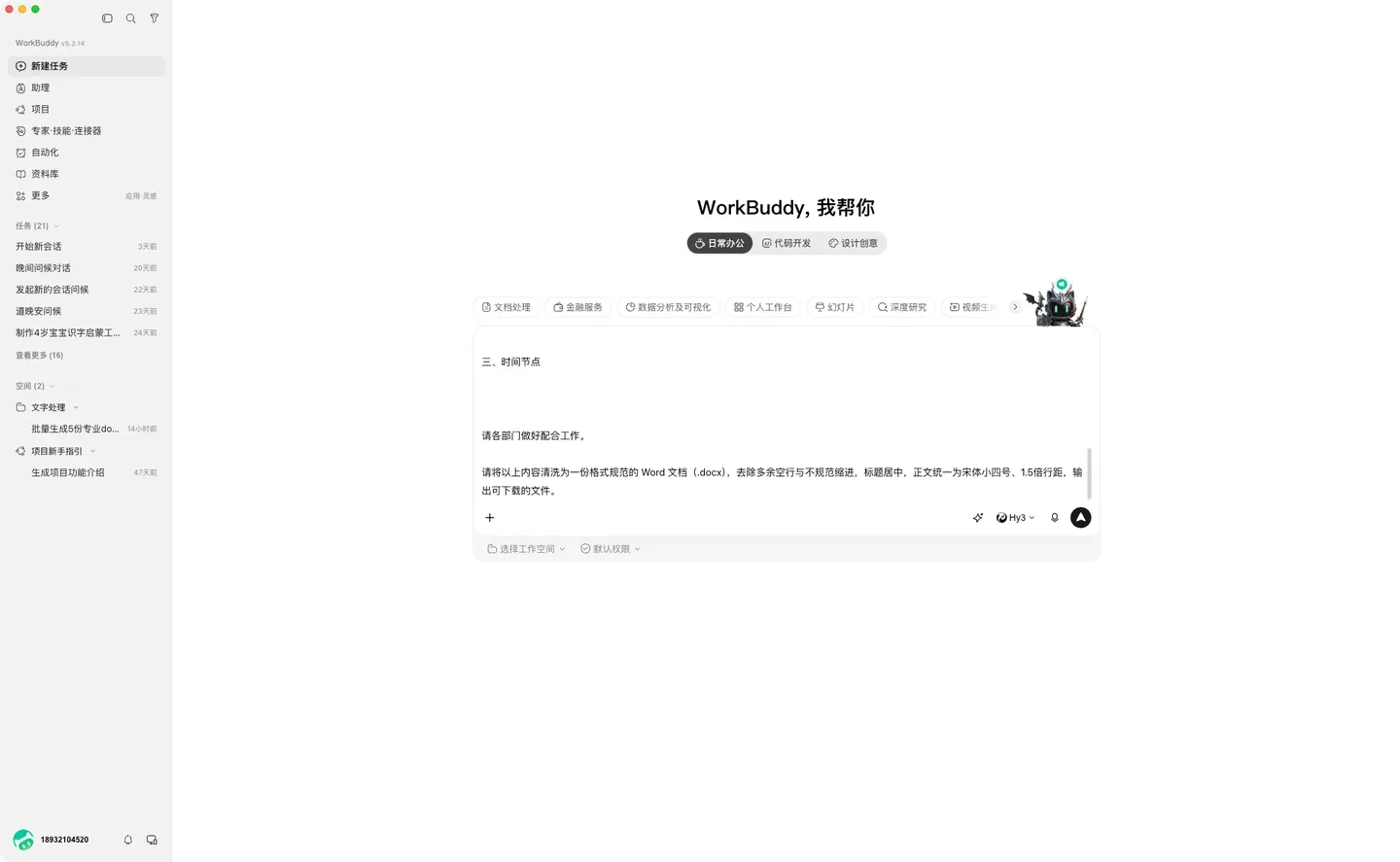
右下角蓝色发送钮亮起后,点它发送。
- 发送后面板展示”作战计划”:加载技能、读取编排器,拆成”创作→美化→转换”逐步执行。
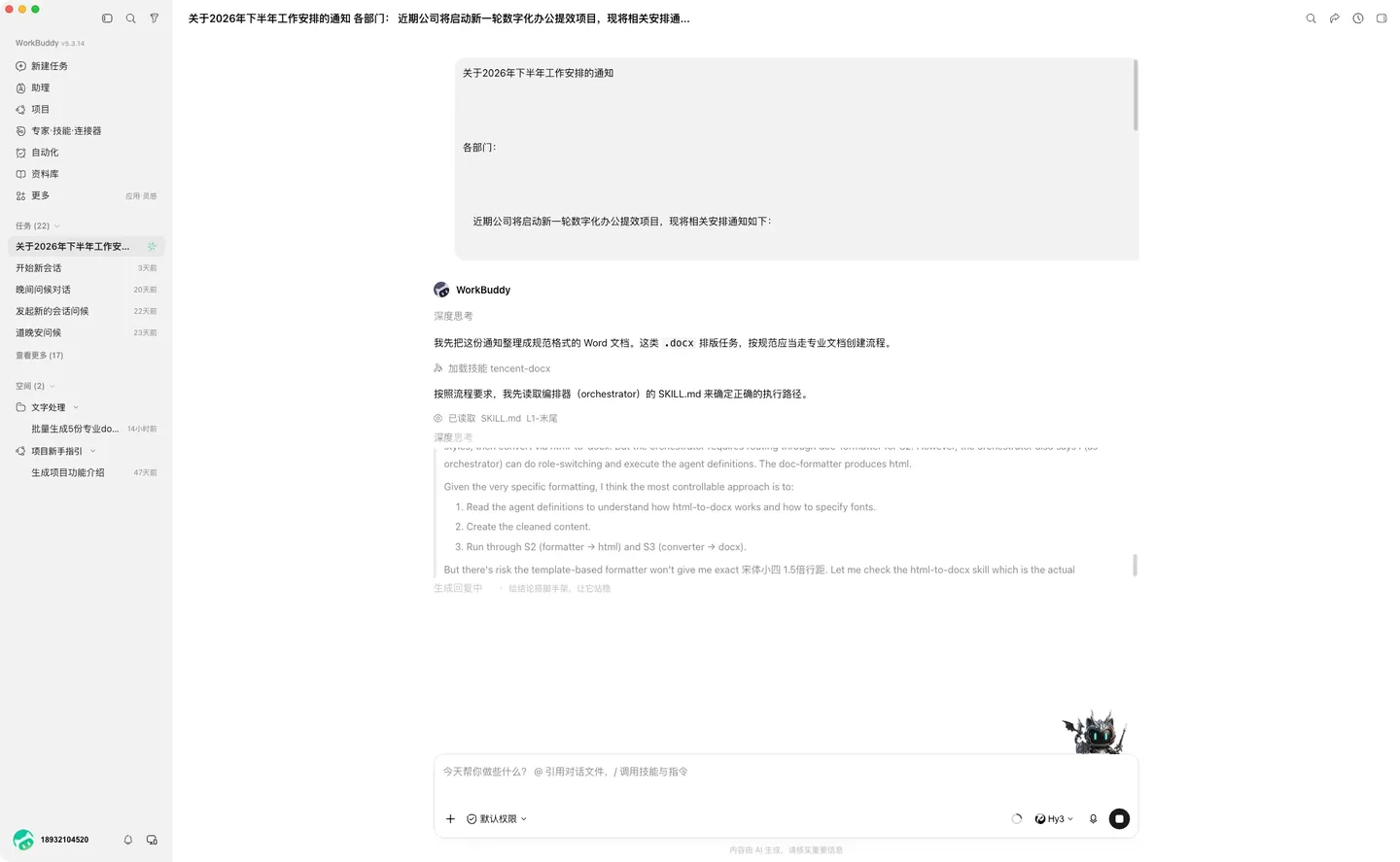
它正常节奏是三五分钟、步骤很多,看到步骤往下走就别急,它没卡。
- 跑完后任务旁出现”已完成”和用时,产物区挂出output.docx文件卡片,右侧自动打开文档预览。
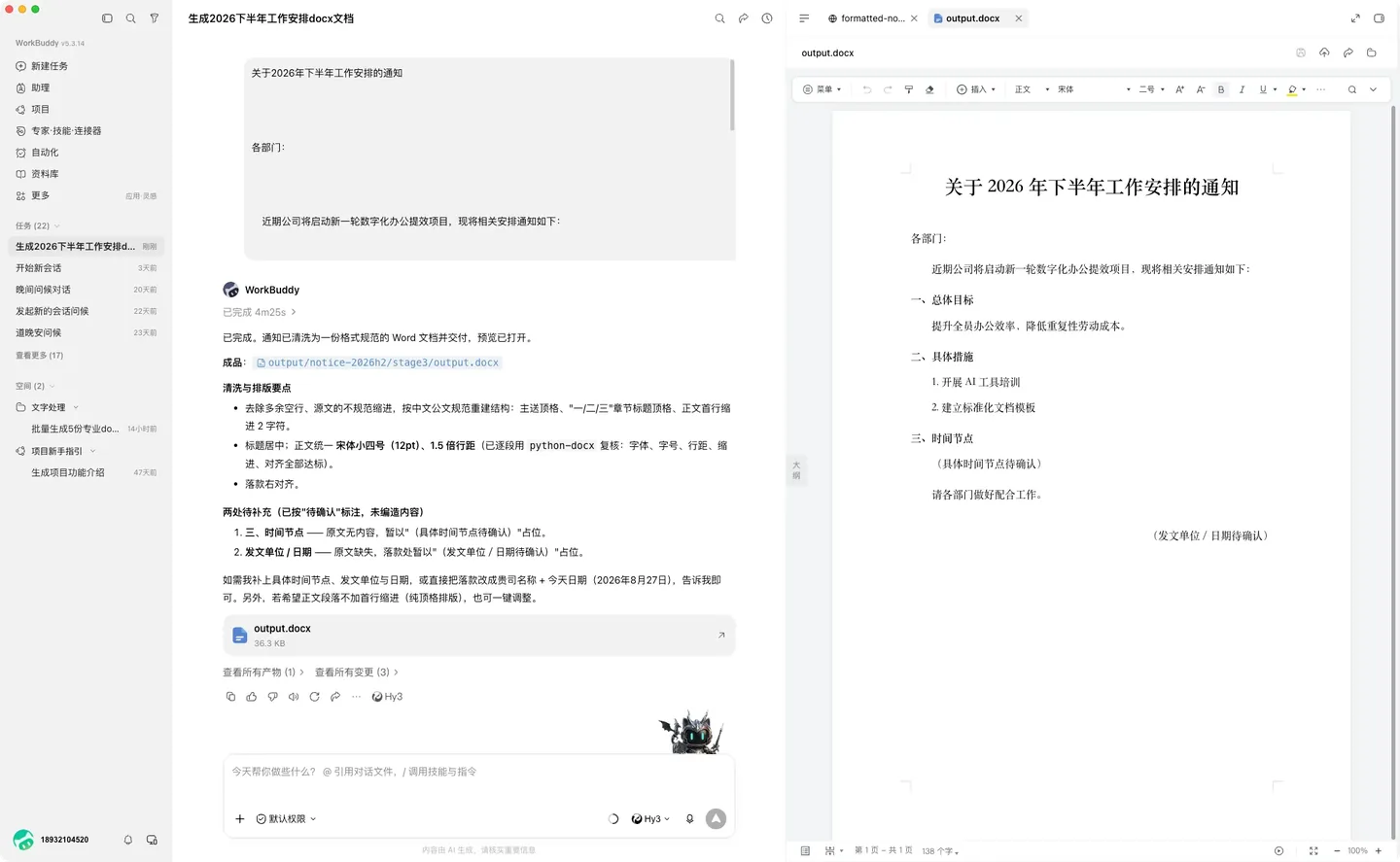
点文件卡片打开或保存Word,右侧预览可翻页。
验收一下:拿到手先看三处
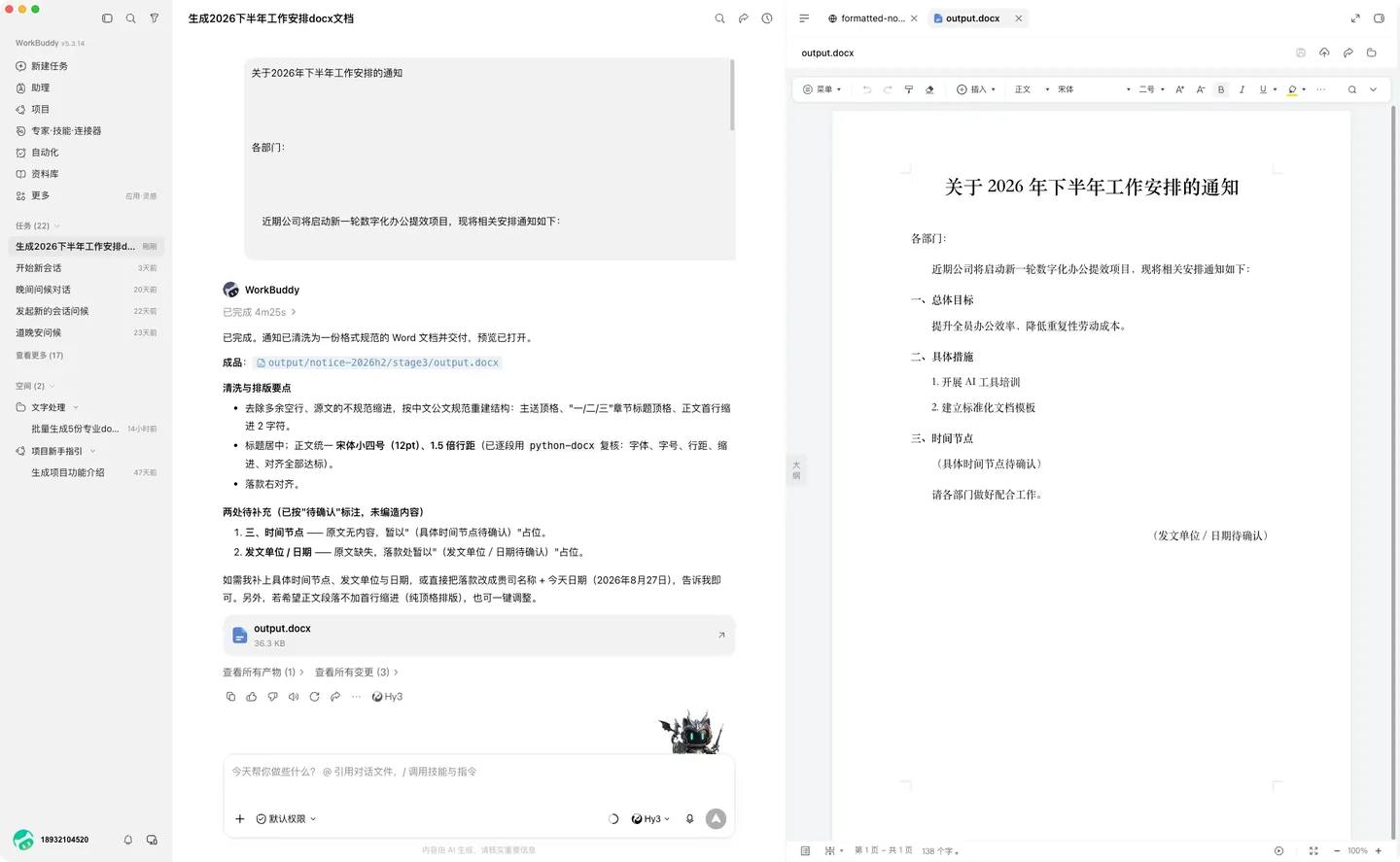
- 标题是不是居中、加粗了;
- 正文是不是宋体小四、成片的空行是不是没了;
- 各级小标题和称呼是不是顶格、层次清不清楚。
前后对比
用WorkBuddy整理文档,特别提醒你一句
它的格式功夫没问题,但这次实测它”热心过头”了:空着的”三、时间节点”下被自动补了”(具体时间节点待确认)“,文末多了”(发文单位/日期待确认)“,编号”1、“也改成了”1.”。拿到文档后务必通读,删掉或改实AI替你补的话。
本次实测从发送指令到拿到文件约5分钟(307秒),解包检查格式全部达标。不同时间的速度会有波动,以实际体验为准。
先照着正文做一遍,再回来勾选。做完一题点左侧圆圈,卡不准就展开答案对照。
学完本讲,你应该能做到:1.能打开WorkBuddy新建任务并进入输入框;2.能把乱文本 + 指令交给WorkBuddy拿到规范Word;3.能识别它自动补的内容并及时删改
以上数据为本人单次实测记录,AI 每次执行结果会有波动,以你的实际体验为准。 工具名称与商标归各自权利人所有,本文不含商业推广。