
TeleAgent 教程:乱格式通知整理成规范 Word
TeleAgent实测记录时间
网页复制的通知乱七八糟?三步交给TeleAgent,它的执行时间线精确到每步几秒,出了文件连存放路径都直接印在卡片上。配真实截图,照着点就行。
- 能打开TeleAgent新建任务并进入输入框
- 能把乱文本 + 指令交给TeleAgent拿到规范Word
- 能利用执行时间线回看每一步的耗时
你是不是也遇到过
先认识一下TeleAgent
TeleAgent来自中国电信星辰智能体平台,定位政企AI办公(首次使用需注册登录)。官网:teleai.com.cn/product/teleagent。官网首页长这样:

- 打开TeleAgent,登录账号。点左侧边栏最顶上的「新建任务」按钮,进入起手页。“你说我做,随时待命”下方的大框就是输入框。
- 先点一下输入框,光标闪了再按 Ctrl+V(Mac 是 Command+V)粘贴通知文字。
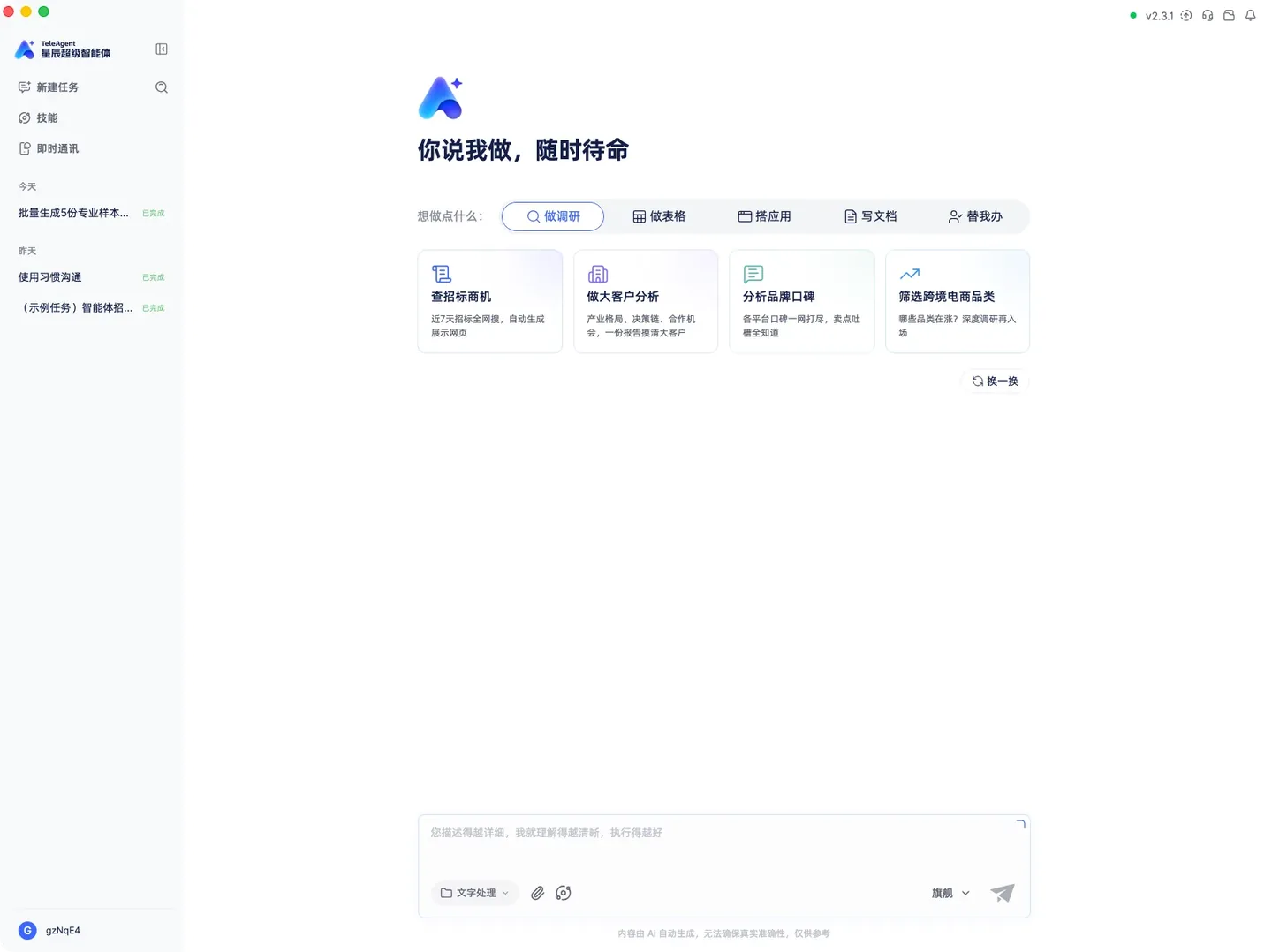
粘完确认乱文字进框了。
- 在文字最后面点一下,按一下回车换行,再把下面这句话粘进去:
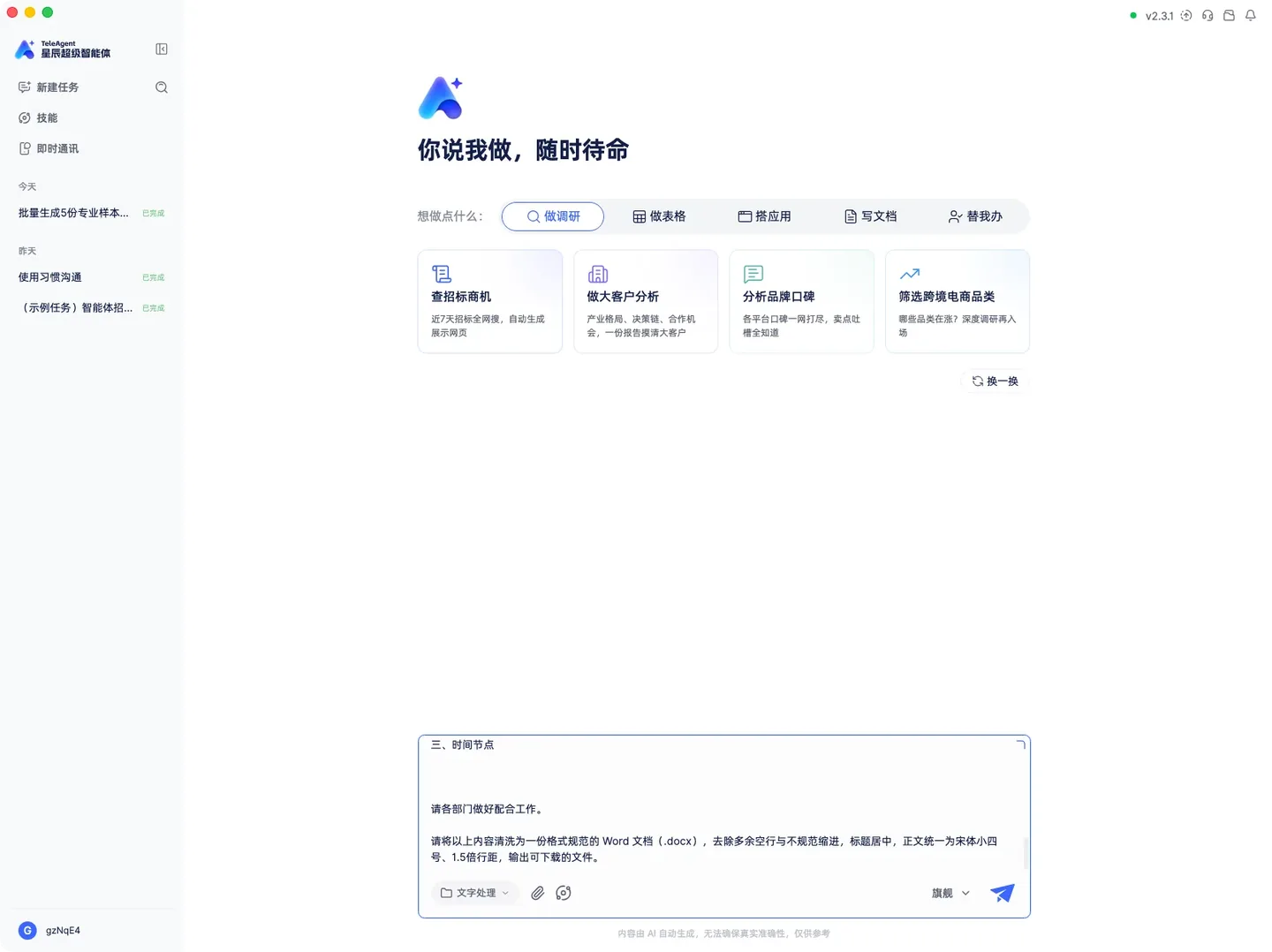
内容齐全后点右下角「运行」按钮发送。
- 发送后出现执行时间线:每步”深度思考""加载技能""操作执行”都标着耗时,展开能看它把排版要求翻译成参数。
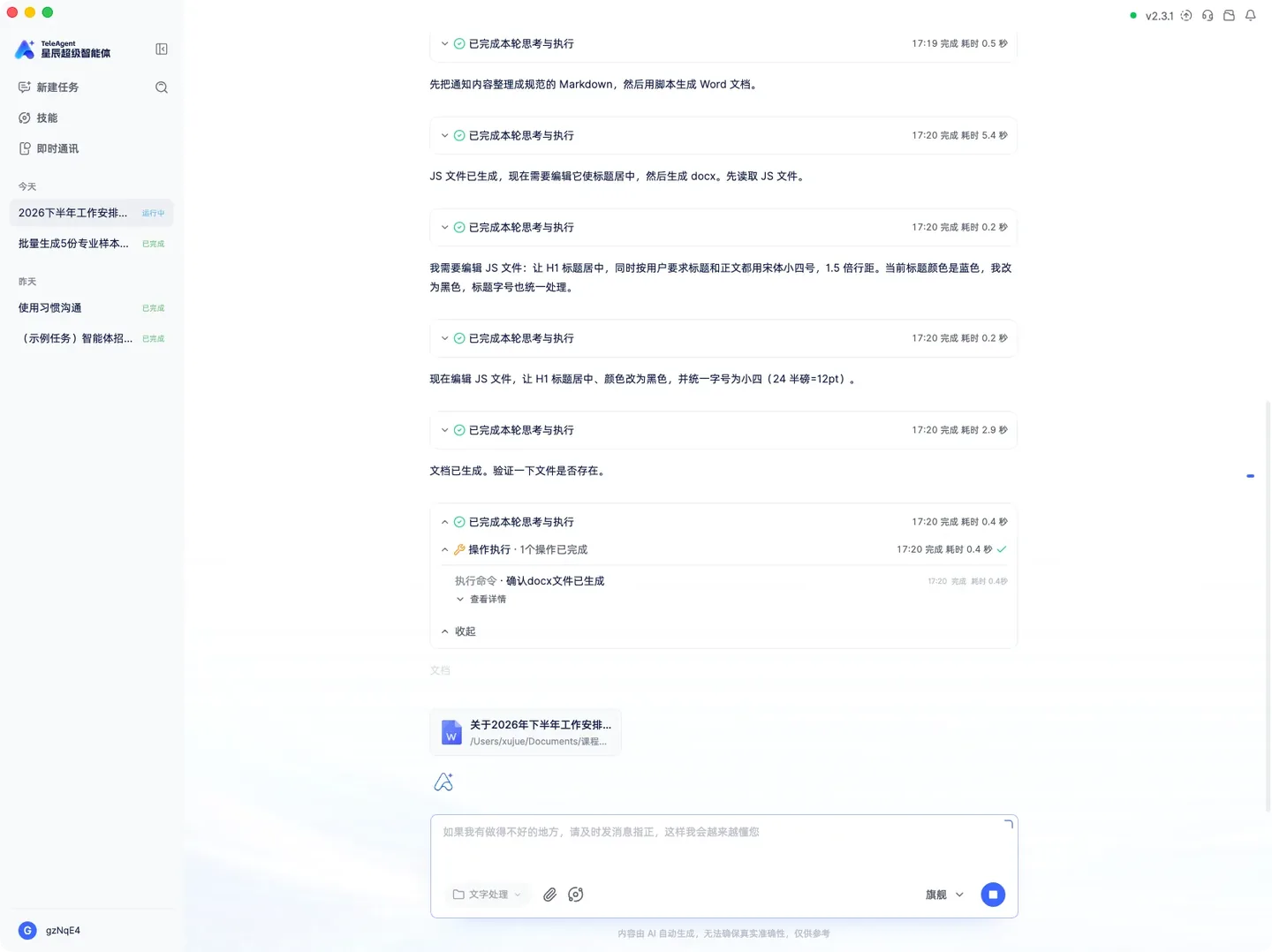
正常等两分钟,时间线往下长就是在干活。
- 完成后侧栏任务变”已完成”,回复末尾出现文件卡片,卡片上直接印着文件的完整路径,旁有”在文件夹中显示”按钮。
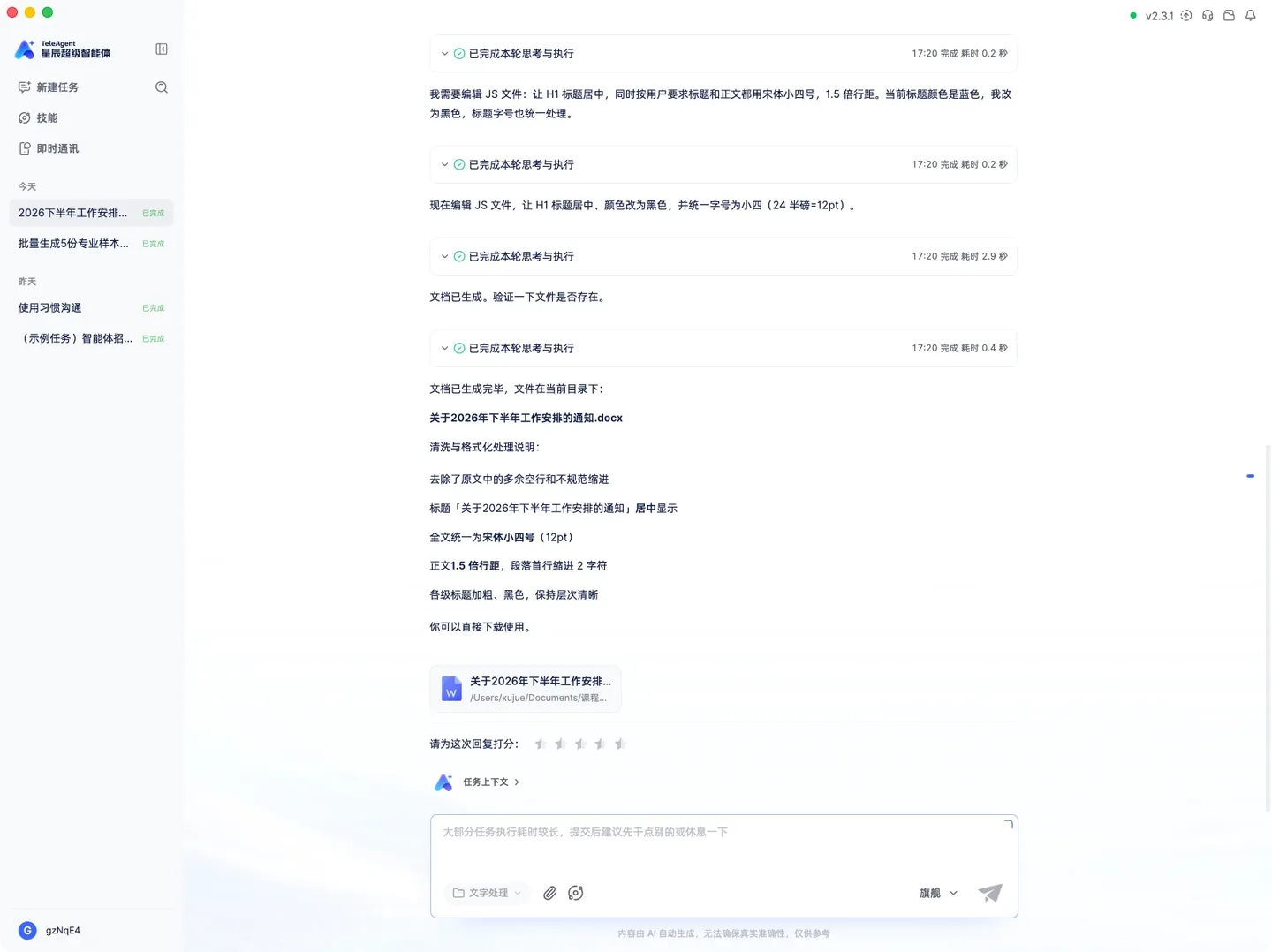
点卡片打开Word;想知道存哪儿,点”在文件夹中显示”定位。
验收一下:拿到手先看三处
打开后重点瞄三眼:
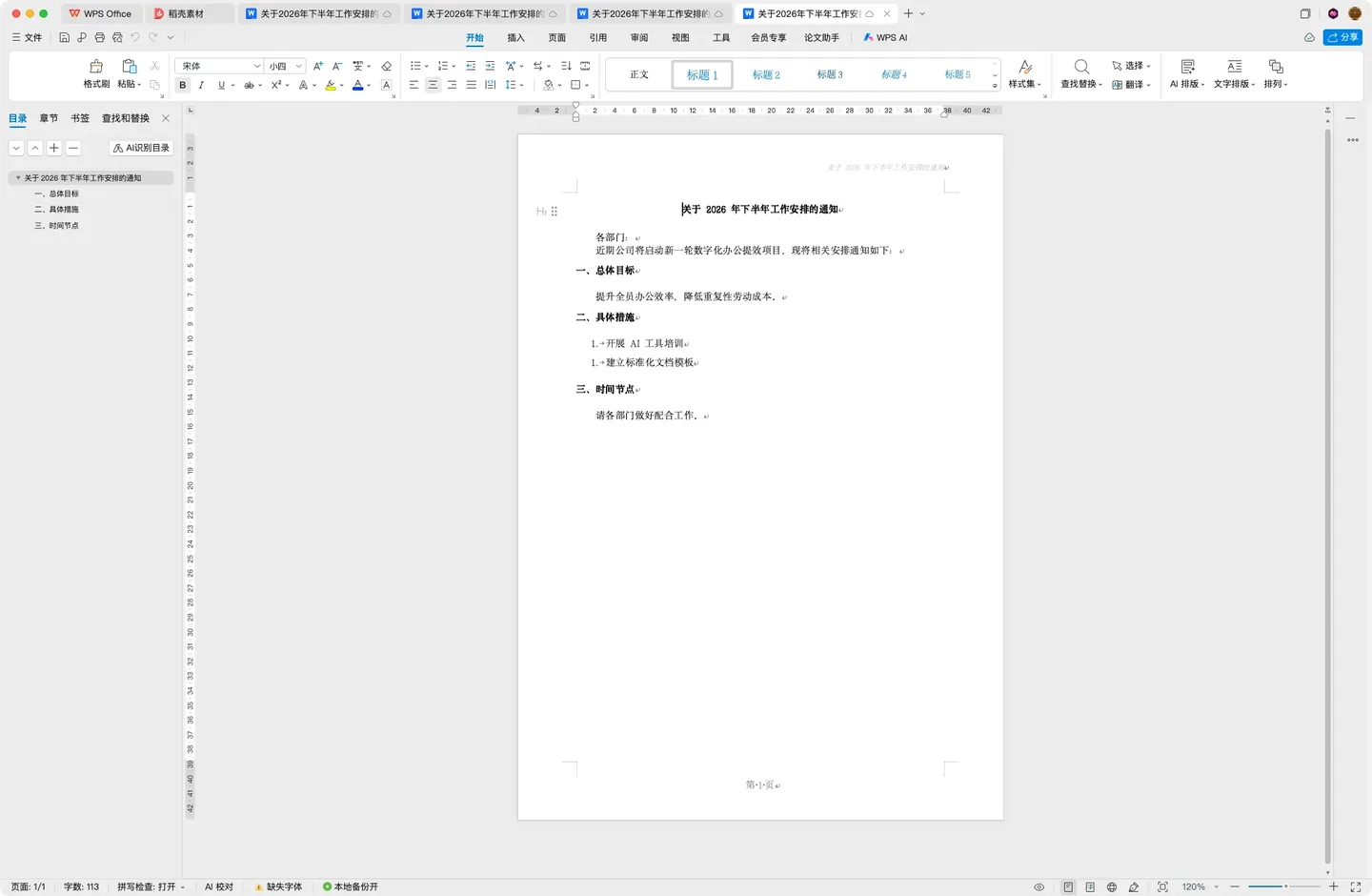
- 标题是不是居中了;
- 正文是不是宋体小四、空行是不是没了;
- 小标题层次清不清楚、结尾是不是干干净净。
前后对比
用TeleAgent整理文档,特别提醒你两件小事
第一,条目”1、""2、“被转成Word自动编号(显示为”1.”),与原文写法不同——正式公文要不要改回去自己定夺;称呼”各部门:“也被加了缩进,严格规范应顶格,手动顺一下。第二,过程记录很详细,有问题展开时间线对应步骤即可回看。
本次实测从发送到拿到文件约2分钟(126秒),解包检查格式全部达标。速度会有波动,以实际体验为准。
先照着正文做一遍,再回来勾选。做完一题点左侧圆圈,卡不准就展开答案对照。
学完本讲,你应该能做到:1.能打开TeleAgent新建任务并进入输入框;2.能把乱文本 + 指令交给TeleAgent拿到规范Word;3.能利用执行时间线回看每一步的耗时
以上数据为本人单次实测记录,AI 每次执行结果会有波动,以你的实际体验为准。 工具名称与商标归各自权利人所有,本文不含商业推广。