
节前免加班实测:WorkBuddy 2分20秒搞定值班表、群提醒、返工清单
许珏
场景📝 写材料
实测工具WorkBuddy
系列国庆实测系列
本文目录(7 节)
手把手教你用 WorkBuddy,节前收尾三件事一次做完
你是不是也遇到过
放假前最后一天,别人都在收拾东西,行政是最忙的:值班表要排、群里提醒要写、返工清单要备。这三样单独都不难,但加起来起码一个多小时,还容易被各种打断。
这篇教你把它们打包交给 WorkBuddy,一次口令全做完,交付一份能直接打印的 Word 文档。2 分 20 秒,你剩下的时间收拾工位准备放假。
先认识一下 WorkBuddy
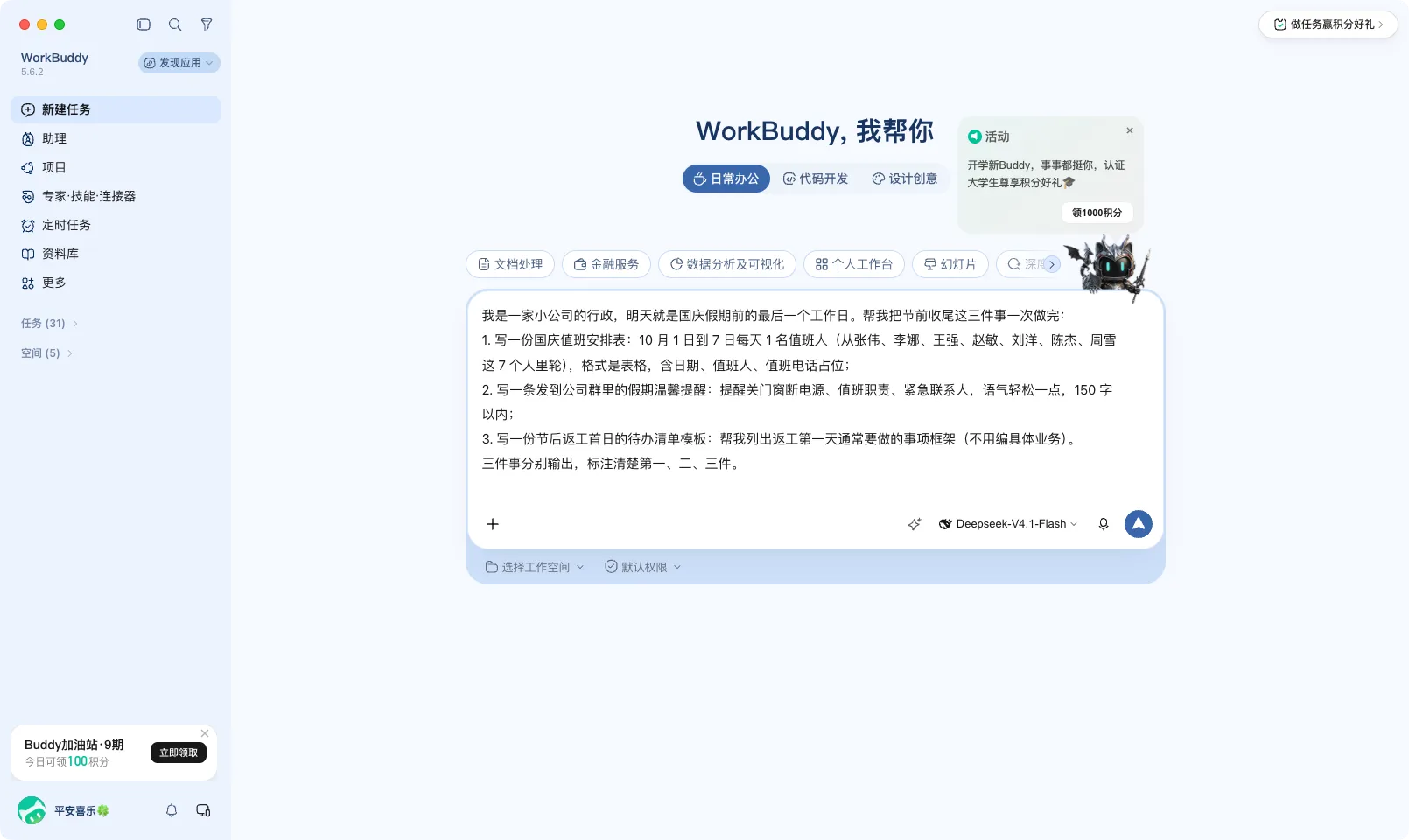
WorkBuddy 是一个桌面 AI 工作台(腾讯系),你给它一段话,它像员工一样接活、拆解、干活、交文件。打开后左侧是功能入口(新建任务、助理、定时任务),中间大输入框,写上要办的事就开工。官网:https://www.workbuddy.cn。界面不一样没关系,找意思最接近的按钮就行。
前面实测过它的读表能力和台账分析(四条独立算法交叉验算那个),这次换个更贴合行政场景的活。
开始前的准备
- 装好 WorkBuddy,打开停在输入页。
- 想清楚三件事的要素:值班人名单(几个人的名字)、提醒里要涵盖的点、返工清单要不要具体业务。名字这种信息直接给全,它不会用错。
- 不用会做表格,不用装 Office 之外的东西。
第一步:三件事打包,一段口令全说清
口令整段复制粘进输入框,回车发送(人名和事项换成你自己的):
我是一家小公司的行政,明天就是国庆假期前的最后一个工作日。帮我把节前收尾这三件事一次做完:
1. 写一份国庆值班安排表:10 月 1 日到 7 日每天 1 名值班人(从张伟、李娜、王强、赵敏、刘洋、陈杰、周雪这 7 个人里轮),格式是表格,含日期、值班人、值班电话占位;
2. 写一条发到公司群里的假期温馨提醒:提醒关门窗断电源、值班职责、紧急联系人,语气轻松一点,150 字以内;
3. 写一份节后返工首日的待办清单模板:帮我列出返工第一天通常要做的事项框架(不用编具体业务)。
三件事分别输出,标注清楚第一、二、三件。这段口令的关键是三件事打包 + 分别输出。一次说完,AI 会统一规划格式(它自己做成了「一份文档三个部分」,打印张贴方便);「分别标注清楚」保证你翻找时不乱。
第二步:它自己发现坑,自己修好了
发送后它的思考过程全程摊开,其中有个细节特别值得看:生成 Word 时,转换工具把它写的下划线占位符(___)识别成了表单书签,连带把「紧急联系人」那行文字一起吞掉了。它核对后自己发现:「转换器会把连续下划线自动当成表单域,连带吞噬那行字,所以我改用括号留白写法再转一次。」
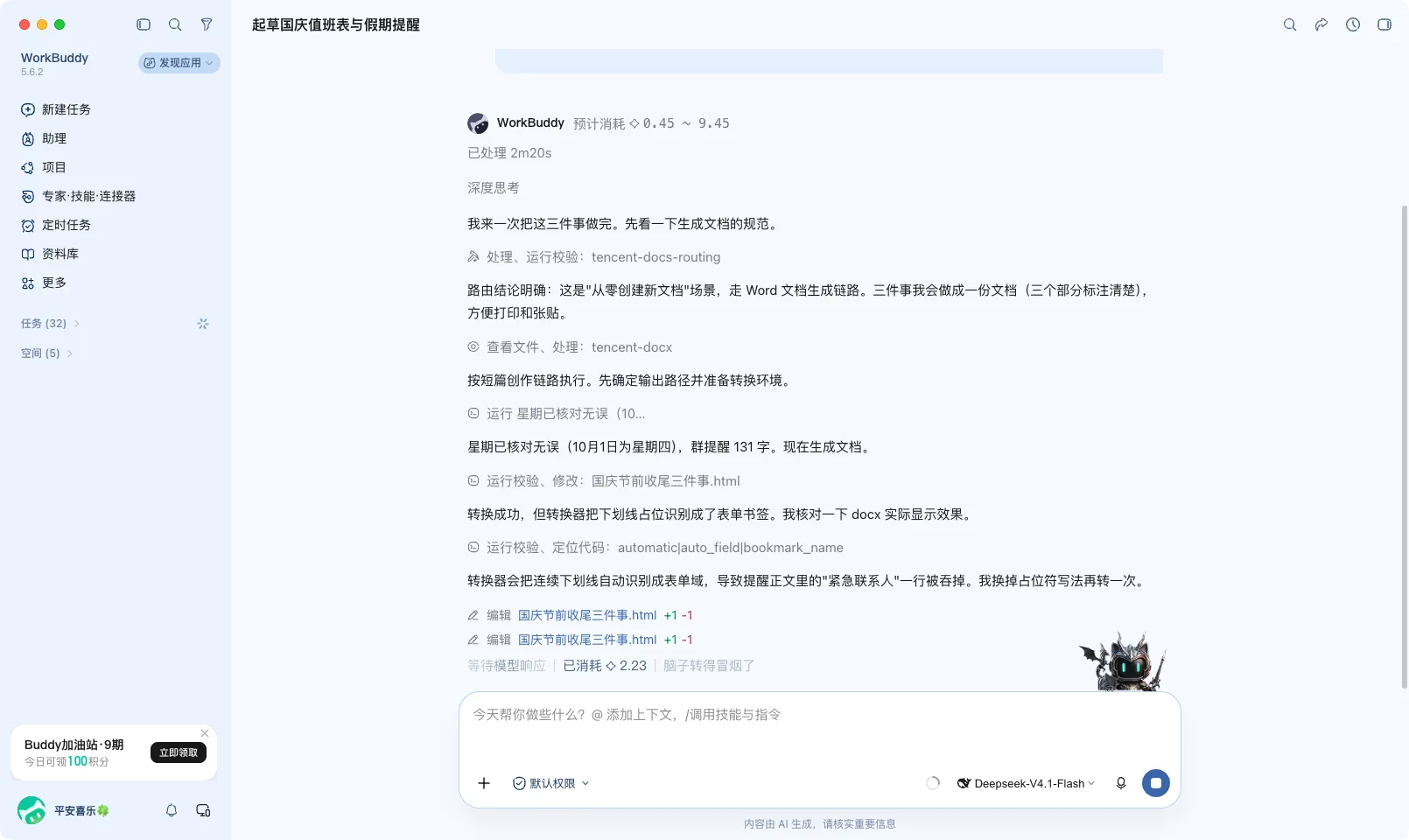
这轮「自查自修」之后文档重转成功。你全程不用做任何事,这种坑人工做 Word 时一样会踩(下了班才发现联系人那行没了),AI 交稿前就替你查了。
第三步:验收,一份 Word 三个部分
2 分 20 秒,任务结束,交付「国庆节前收尾三件事.docx」(40.6KB,4 页)。三件事都在:
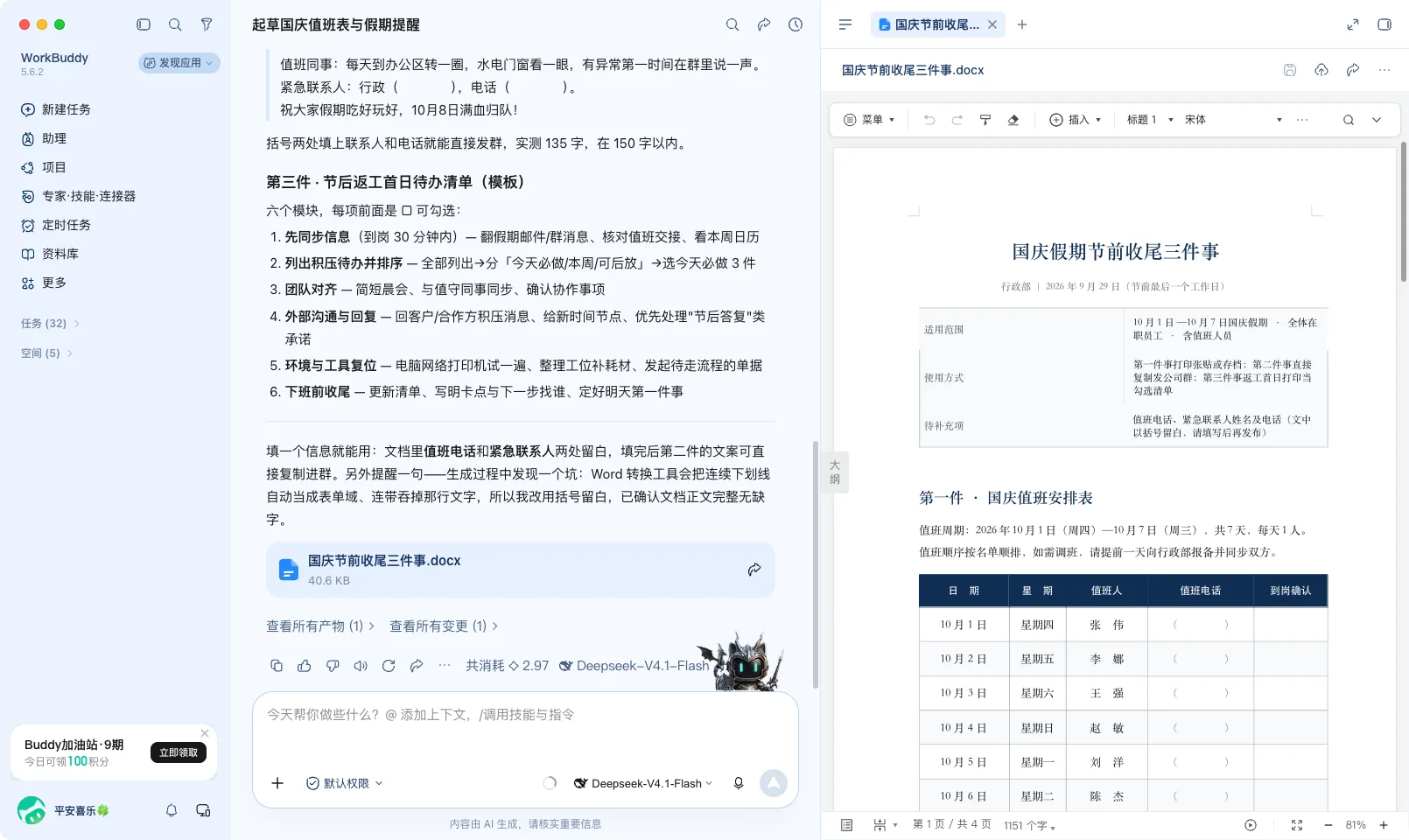
第一件·值班表:10 月 1 日到 7 日,7 个人按名单一人一天排好,表格含日期、星期、值班人、值班电话(括号留白待填)、到岗确认打勾栏,还附了调班规则说明。第二件·群提醒:实测 135 字(在 150 字内),括号留出紧急联系人和电话两处,填上就能直接发群。第三件·返工清单:六个模块的框架(同步信息/压任务排序/团队碰头/外部沟通/工具复位/下班前收尾),每项前面带勾选框,返工首日打印当清单用。
我逐项对过:7 个人名全部在表且无重复、10 月 1 日是星期四(它自己核对了星期)、群提醒字数与它自报一致。
用 WorkBuddy 做节前收尾,特别提醒你两句
1. 它生成 Word 时不要用连续下划线做留白——转换工具会把下划线当表单域处理,可能吞掉同一行的文字(本次它自己发现并改成了括号留白)。你自查交付文档时,重点看留白处的内容还在不在。
2. 本次总消耗 ◆2.97(引擎 Deepseek-V4.1-Flash 档)。三件事打包给它的好处是格式统一成一份文档;但如果你只要其中一件,单独问一句更快,消耗也更少。
实测环境:WorkBuddy V5.6.2 桌面版、引擎 Deepseek-V4.1-Flash,macOS 窗口截图逐帧留证(哈希互异)。耗时口径:从回车发送到任务结束 2 分 20 秒(界面计时「已处理 2m20s」),总消耗 ◆2.97。产物实物副本 41,534 字节,解包核验:值班表 7 人无重复、群提醒自报 135 字与正文一致、返工清单六模块框架完整;文档内值班电话与紧急联系人为括号留白(待填设计),无编造的具体电话与姓名。不同账号和时段速度会有波动,以实际体验为准。
【欢迎评论区交流你的实测体验】